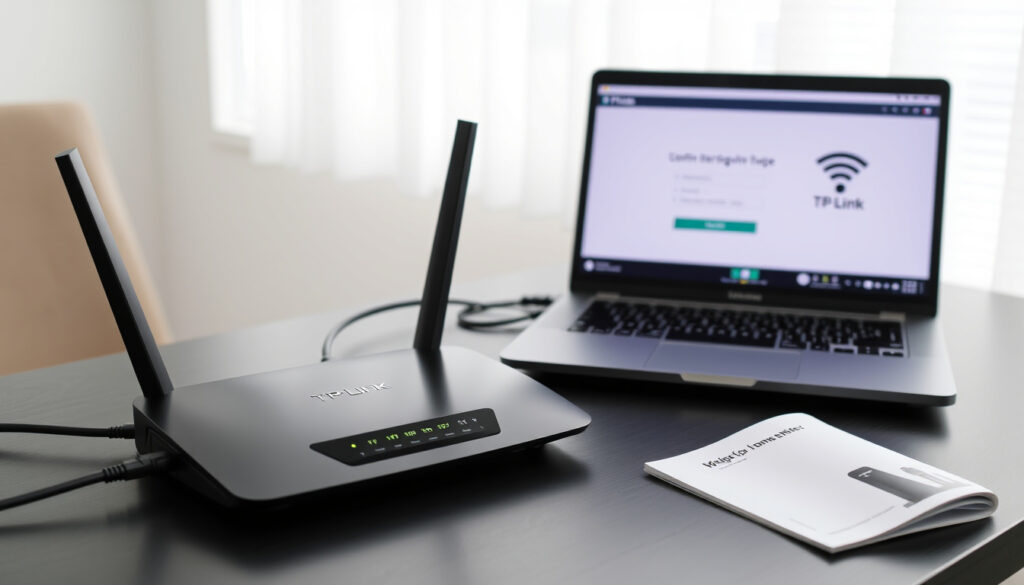
TP-Link ruter oppsett, login og full guide på norsk
De fleste som kjøper en TP-Link-ruter, vil bare ha nettet opp å kjøre så fort som mulig. Likevel ender mange opp med å google seg frem i ti minutter før de finner riktig adresse for innlogging. Denne guiden tar deg gjennom hele prosessen fra utpakking til ferdig konfigurert nettverk – med alle standardverdier, passord og feilsøkingstips samlet i én oversikt. Stegene er basert på offisiell TP-Link-dokumentasjon, slik at du slipper å gjette deg frem.
Grunnlagt: 1996 ·
Hovedkvarter: Shenzhen, Kina ·
Produktfokus: Wi-Fi og smarthjem ·
Nordisk side: tp-link.com/nordic ·
Toppprodukt: Archer AX12 Wi-Fi 6
Rask oversikt
- Standard innloggingsadresse er tplinkwifi.net eller 192.168.0.1 (TP-Link offisiell FAQ, tp-link.com/us/support/faq/399)
- Brukernavn og passord er «admin» på de fleste modeller (TP-Link offisiell FAQ, tp-link.com/us/support/faq/426)
- Wi-Fi-passord finner du på etiketten under ruteren (TP-Link offisiell FAQ, tp-link.com/us/support/faq/399)
- Spesifikke abonnementspriser for norske ISP-er
- Offisielle TP-Link-sider på norsk
- Datoer for nyere firmware-oppdateringer
- tplinkwifi.net ble introdusert som standard login pre-2020 (TP-Link offisiell dokumentasjon, tp-link.com/us/support/faq/87)
- Custom admin-passord ble lagt til i nyere modeller fra 2018 (TP-Link offisiell FAQ, tp-link.com/us/support/faq/426)
- TP-Link ID-login kom i 2022 (TP-Link offisiell FAQ, tp-link.com/us/support/faq/87)
- Vi går gjennom trinn-for-trinn-oppsett for rutere
- Feilsøking ved glemt passord med fabrikk-reset
- Oversikt over populære produkter og apper
Tabellen under viser de viktigste tekniske spesifikasjonene for TP-Link-rutere basert på offisiell dokumentasjon.
| Egenskaper | Detaljer |
|---|---|
| Type | Nettverksutstyr og smarthjem |
| Grunnlagt | 1996 i Shenzhen |
| Viktige produkter | Rutere, extendere, kameraer |
| Offisiell login | tplinkwifi.net eller 192.168.0.1 |
| Standard passord | admin / admin |
| Reset-varighet | 10 sekunder |
Hvordan koble opp TP-Link?
Å komme i gang med en ny TP-Link-ruter tar omtrent femten minutter hvis du har alt for hånden. Første steg er å koble ruteren til strøm og modem med den medfølgende Ethernet-kabelen. Deretter kobler du datamaskinen eller mobilen til ruteren – enten via Wi-Fi eller en kablet tilkobling for best stabilitet under oppsettet. Ifølge TP-Links offisielle veileder anbefales dette for å unngå avbrudd under konfigurasjonen.
Trinn-for-trinn for ruter
- Koble ruteren til strømuttaket og vent til LED-lampene lyser stabilt
- Bruk Ethernet-kabel fra modem til WAN-porten (gul eller blå) på ruteren
- Åpne nettleser og skriv tplinkwifi.net direkte i adressefeltet
- Følg Quick Setup-veiviseren – velg tidssone og internett-type (PPPoE eller dynamisk IP)
- Angi nytt admin-passord ved første pålogging – dette er påkrevd på nyere modeller
- Skriv inn Wi-Fi-navn (SSID) og et sterkt passord
- Fullfør oppsettet og vent til ruteren restarter
Koble til WiFi
Når ruteren er konfigurert, åpner du Wi-Fi-innstillingene på enheten din og velger nettverksnavnet du nettopp opprettet. Pass på at du skriver inn passordet nøyaktig – store og små bokstaver teller. Du finner standard Wi-Fi-passord på klistremerket under ruteren hvis du ikke har endret det ennå.
Bruk Tether-appen
TP-Link Tether-appen lar deg styre ruteren fra mobilen uten å åpne et webgrensesnitt. Skann QR-koden på baksiden av ruteren for å laste ned appen fra App Store eller Google Play. Via appen kan du endre passord, blokkere enheter og sjekke tilkoblingsstatus – spesielt nyttig hvis du vil ha oversikt over hvem som bruker nettverket ditt.
“Connect your device to the router, either by Wi-Fi or with an Ethernet cable.”
— TP-Link offisiell brukerstøtte (tp-link.com/us/support/faq/399)
Hvordan logger jeg inn på TP-Link router?
For å endre innstillinger på ruteren – som Wi-Fi-passord, sikkerhetsalternativer eller portvideresending – må du inn på ruterens adminpanel. Dette krever at enheten allerede er tilkoblet ruteren. Standard admindata er like grei som den bare kan bli: vanligvis admin som både brukernavn og passord på de fleste modeller.
Bytt admin-passordet umiddelbart etter første pålogging. Et usikret adminpanel er en åpen invitasjon til uønskede endringer i nettverket ditt.
Standard admin-passord
TP-Link-rutere bruker enten tplinkwifi.net eller IP-adressen 192.168.0.1 som påloggingsadresse. Hvis 192.168.0.1 ikke fungerer, kan du prøve 192.168.1.1 som alternativ. For Aginet Mesh-enheter er adressen 192.168.88.1. Skriv adressen direkte i nettleserens adressefelt – ikke i søkemotoren – for best resultat.
Tabellen under viser påloggingsalternativer for ulike TP-Link-enheter.
| Påloggingsmetode | Adresse | Brukernavn | Passord |
|---|---|---|---|
| Standard (de fleste modeller) | 192.168.0.1 | admin | admin |
| Domain-adresse | tplinkwifi.net | admin | admin |
| Alternativ IP | 192.168.1.1 | admin | admin |
| Aginet Mesh | 192.168.88.1 | admin | admin |
“The default login address for TP-Link routers is tplinkwifi.net, 192.168.0.1.”
— TP-Link offisiell brukerstøtte (tp-link.com/us/support/faq/87)
Feilsøking login
Hvis påloggingen mislykkes, er det noen få ting du kan sjekke før du gir opp. Først: sørg for at du bruker HTTP og ikke HTTPS – tplinkwifi.net fungerer kun med usikret tilkobling. Deretter: prøv en annen nettleser (Chrome, Firefox eller Edge anbefales for best kompatibilitet). Hvis ingenting fungerer, kan du ha glemt passordet – da gjenstår kun en fabrikk-reset.
Hold reset-knappen inne i 10 sekunder til alle lamper blinker. Dette sletter alle tilpassede innstillinger og gjenoppretter standard passord fra etiketten.
Sikkerhetsinnstillinger
Etter innlogging finner du sikkerhetsalternativer under menyen «Wireless» eller «Basic > Wireless». Her kan du aktivere WPA3 hvis ruteren støtter det, skjule SSID-nettverket, eller sette opp en gjesteportal. Kablet tilkobling anbefales ved større endringer i trådløse innstillinger for stabiliteten.
Hva er TP-Link og hva gjør de?
TP-Link er en kinesisk produsent av nettverksutstyr grunnlagt i 1996 i Shenzhen, Kina. Selskapet har vokst til å bli en av verdens ledende leverandører av forbruker-Wi-Fi-utstyr – ifølge flere analyser er de blant de mest solgte merkene i både USA og Norden. Produktspekteret spenner fra vanlige rutere til avanserte mesh-systemer, smarthjem-enheter og kameraer.
TP-Link dominerer hjemmenettverksmarkedet med rutere og extendere, men satser nå også tungt på smarthjem via Tapo-serien.
Selskapshistorie
TP-Link ble grunnlagt i 1996 og har hovedkvarter i Shenzhen. Selskapet startet med nettverksswitcher før de utvidet til trådløse rutere på 2000-tallet. I dag er de til stede i over 170 land med produkter for både hjem og bedrifter.
Produktlinjer
Under Archer-merket finner du Wi-Fi 6- og Wi-Fi 7-rutere som Archer AX12 og nyere modeller. Deco-serien tilbyr mesh-nettverk for større boliger der én ruter ikke strekker til. Tapo-merket dekker smarthjem med kameraer, smartplugger og LED-strips.
Nordisk tilgjengelighet
Norske kunder kan kjøpe TP-Link-utstyr fra de fleste elektronikkjeder og direkte fra tp-link.com/nordic. Selskapet har en dedikert nordisk nettside med produktoversikt, men selve brukerdokumentasjonen er foreløpig mest tilgjengelig på engelsk.
Hvordan sette opp TP-Link trådløst nettverk?
Grunnoppsettet er likt på tvers av de fleste TP-Link-modeller: koble til, angi internett-type, velg Wi-Fi-navn og passord. Forskjellen ligger i hvor mange enheter du vil dekke og om du trenger ekstra rekkevidde. For nordiske hjem med fiber er de fleste rutere kompatible – sjekk spesifikasjonene for PPPoE-støtte hvis du har enkelte typer bredbånd.
Grunnoppsett
- Velg SSID (Wi-Fi-navn) og et passord med minst 12 tegn, gjerne en blanding av bokstaver og tall
- Aktiver WPA2 eller WPA3-kryptering for sikkerhets skyld
- Still inn riktig tidssone (Norge = UTC+1 / UTC+2 ved sommertid)
- Lagre innstillingene og vent til ruteren restarter
Utvid med extender
Hvis Wi-Fi-dekningen er dårlig i deler av boligen, kan en TP-Link-extender eller et Deco-mesh-system utvide nettverket. Extendere oppretter et eget nettverksnavn (ofte suffiks «_EXT»), mens Deco-mesh holder samme navn i hele boligen for sømløs roaming.
4G-ruter spesifikt
TP-Link tilbyr også rutere med innebygget 4G-modem for steder uten fast fiberlinje. Disse krever et SIM-kort med datapakke og konfigureres på samme måte som vanlige rutere via tplinkwifi.net. Sjekk kompatibilitet med norske operatører før kjøp.
TP-Link produkter og support?
TP-Link har et bredt utvalg for ulike behov – fra enkle rutere til avanserte mesh-systemer og smarthjem-enheter. Kundestøtte er tilgjengelig via hovedside, men spesifikk nordisk veiledning er begrenset sammenlignet med engelske ressurser.
Populære modeller
Archer AX12 er en populær Wi-Fi 6-ruter for mellomstore hjem med god balanse mellom pris og hastighet. Deco X50 er et mesh-system for større boliger som vil ha sømløs dekning. For smarthjem finnes Tapo C225, et 2K-kamera med bevegelsessporing og nattsyn.
App og kamera
Tether-appen dekker rutere og extendere, mens Tapo-appen brukes til smarthjem-enheter. Begge er tilgjengelige for iOS og Android. Tapo C225 støtter lokal lagring via microSD-kort i tillegg til skylagring.
Abonnement og priser
TP-Link-utstyr selges som engangskjøp – det er ingen månedlig abonnementskostnad for selve ruteren. Priser varierer fra rundt 300 kroner for en enkel extender til 1500+ kroner for et komplett mesh-system. Norske priser og tilgjengelighet sjekkes best hos lokale forhandlere eller på tp-link.com/nordic.
For nordiske brukere med Altibox eller annen fiber: velg en ruter som støtter PPPoE og WPA3 hvis mulig. Mesh er lønnsomt for boliger over 100 kvadratmeter.
Fordeler
- Bredt produktsortiment for ulike behov og budsjetter
- Tether-appen gjør oppsett tilgjengelig uten teknisk bakgrunn
- God dokumentasjon på engelsk fra offisielle kilder
- Wi-Fi 6- og Wi-Fi 7-modeller for framtidssikring
Ulemper
- Begrenset norsk språkstøtte i brukerdokumentasjon
- Sikkerhetshistorikk har vært gjenstand for enkelte sårbarhetsrapporter
- Noen avanserte funksjoner krever engelsk adminpanel
- Norske ISP-spesifikke innstillinger er ikke alltid godt dokumentert
Relatert lesning: Min Side Altibox innlogging · Nintendo Switch Lite komplett guide
tp-link.com, youtube.com, youtube.com, tplinkwifi.net, youtube.com, youtube.com, emulator.tp-link.com, tp-link.com, youtube.com
Prinsippene for innlogging og oppsett er like for Zyxel-rutere som dekkes grundig i Zyxel router login-guiden, ofte med IP 192.168.1.1.
Ofte stilte spørsmål
Hvor laster jeg ned TP-Link Tether-appen?
Skann QR-koden på baksiden av ruteren, eller søk etter «TP-Link Tether» i App Store eller Google Play. Appen lar deg endre innstillinger, blokkere enheter og overvåke nettverket fra mobilen.
Hva er standardpassordet til TP-Link?
Standard brukernavn og passord er «admin» på de fleste modeller. Noen nyere modeller krever at du oppretter et eget passord ved første pålogging. Du finner standard Wi-Fi-passord på etiketten under ruteren.
Støtter TP-Link mesh-nettverk?
Ja, TP-Links Deco-serie tilbyr mesh-nettverk der flere enheter jobber sammen for å gi én sømløs dekning i hele boligen. Deco X50 og lignende modeller støtter også Wi-Fi 6.
Hvordan nullstille TP-Link ruter?
Hold reset-knappen inne i cirka 10 sekunder til alle lamper blinker. Dette gjenoppretter alle standardverdier, inkludert admin-passord. Etter reset må du sette opp ruteren på nytt.
Er TP-Link kompatibel med fiber?
De fleste TP-Link-rutere støtter PPPoE-protokollen som brukes av mange norske fiberleverandører. Sjekk modellens spesifikasjoner før kjøp hvis du har Altibox eller annen fiberlinje.
Hva er TP-Link Tapo-serien?
Tapo er TP-Links smarthjem-merke med produkter som kameraer (Tapo C225), smartplugger og LED-strips. Alt styres via Tapo-appen, som er separat fra Tether-appen for rutere.
Hvordan finne TP-Link firmware-oppdateringer?
Gå til tp-link.com/nordic og søk etter din modell under «Support». Der finner du lenker til nyeste firmware med informasjon om hva som er endret. Oppdater via adminpanelet under «System» eller «Advanced > System».
For norske brukere som vil ha et stabilt hjemmenettverk uten å bruke ISP-utlevert utstyr, er valget mellom en solid single-router og et mesh-system. Archer AX12 dekker de fleste behov for mindre til mellomstore boliger. For større areal eller krevende bruk – streaming i flere rom, gaming, hjemmekontor – er et Deco-mesh et mer robust valg. Uansett hvilken modell du velger: bytt standardpassordet umiddelbart, og oppdater firmware jevnlig for å holde sikkerheten oppdatert.
Flere relaterte innlegg
 90 talls klær – Din guide til retrostil og ikoniske plagg
 Pizza Near Me in Ireland: Be t Delivery, Topping , Safety Rule
 Aduvanz 30 mg: Virkning, dose og bivirkninger forklart
 The Wrong Paris: Er den verdt å se? Netflix-anmeldelse
 Dualtron Thunder 2: Speed, Specs & Ireland Legality
 Når er påskeferien? Datoer for 2025 og 2026 med røde dager
 Tog Oslo–Stockholm: priser, reisetid og rabatter | Guide
 Melania Trump ung: Hennes tidlige liv og karriere